WhatsApp lento ou travando? Veja o que pode ser feito para melhorar
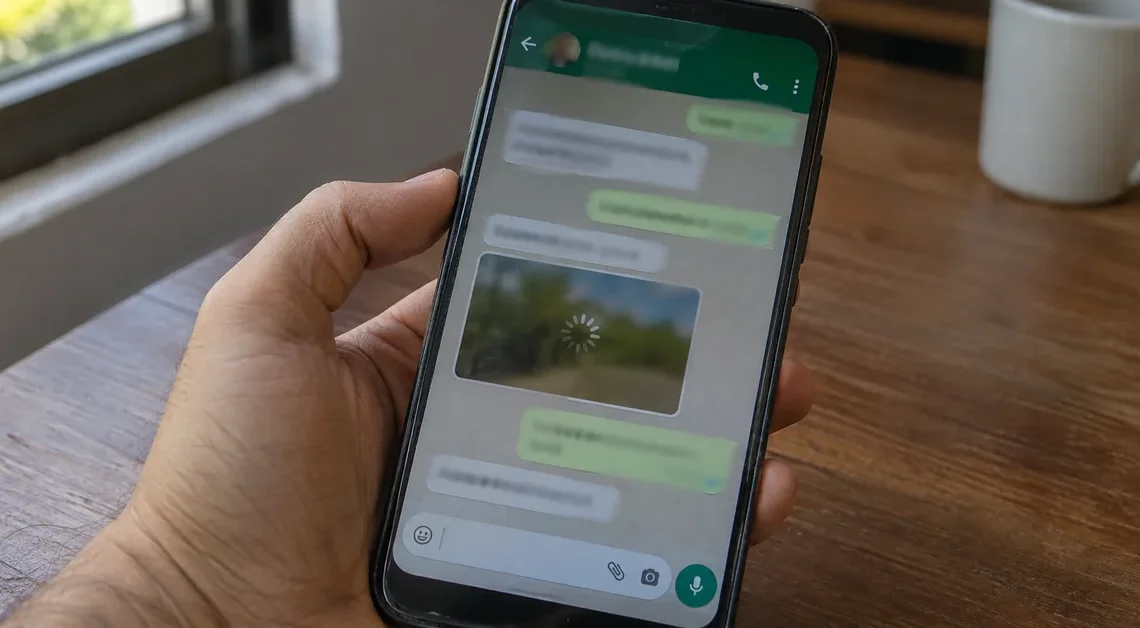
9 de novembro de 2026Você toca no ícone do WhatsApp e a tela demora a responder. Quando finalmente abre a conversa, o teclado engasga. Em outro dia, o aplicativo abre rápido, mas um áudio fica parado e as mensagens aparecem com um relógio ao lado. Parece o mesmo problema, só que cada situação pede um teste diferente.
A melhor forma de descobrir por onde começar é separar o que depende da internet do que deveria funcionar com o conteúdo já salvo no aparelho. Se até rolar uma conversa antiga está difícil, comece pelo aplicativo e pelo armazenamento. Se a lentidão só aparece na hora de enviar ou baixar algo, comece pela conexão. Isso evita gastar tempo limpando arquivos quando a causa está no Wi-Fi ou mexer no roteador quando o celular inteiro está quase sem espaço.
Faça um teste rápido antes de mudar qualquer configuração
Abra uma conversa antiga que você usa com frequência. Role algumas mensagens de texto que já estão carregadas, toque no campo de digitação e escreva algumas palavras. Depois abra outra conversa e repita. Por último, tente enviar uma mensagem curta para um contato e baixar uma foto que ainda aparece com o botão de download.
Observe onde a demora começa. Se o teclado já engasga antes de você tocar em enviar, vale investigar o celular. Se digitar e navegar é fácil, mas a mensagem fica pendente, o primeiro teste deve ser com a internet. Se o travamento só aparece em um grupo, abra outras conversas antes de concluir que precisa mexer no aplicativo inteiro.
| O que você percebe | Qual teste fazer primeiro |
|---|---|
| A tela congela ao abrir o WhatsApp ou rolar mensagens antigas | Reinicie o aparelho, confira as atualizações e veja quanto espaço está livre. |
| As mensagens ficam pendentes e as mídias não baixam | Troque do Wi-Fi para os dados móveis, ou faça o contrário. |
| Só um grupo ou uma conversa trava | Confira as mídias daquela conversa e teste abrir um arquivo recente. |
| O teclado demora também no navegador ou no app de notas | Investigue o teclado ou o desempenho geral do celular. |
| As mensagens só aparecem quando você abre o WhatsApp | Confira as notificações e as restrições de uso em segundo plano. |
Mude uma coisa por vez e repita o teste que revelou a falha. Se você atualizar o aplicativo, limpar o cache e trocar de rede de uma vez, fica difícil saber qual dessas mudanças ajudou quando o problema voltar.
1. Se as mensagens demoram ou as mídias não baixam, teste a conexão
Estar conectado ao Wi-Fi mostra que o celular encontrou a rede. A conexão ainda pode estar instável, principalmente em um cômodo distante do roteador. Para testar, desligue o Wi-Fi no próprio celular, confirme que os dados móveis estão ativos e tente enviar outra mensagem curta. Se o problema apareceu na rua, faça o inverso quando tiver acesso a uma rede Wi-Fi confiável.
Se o WhatsApp funciona bem com os dados móveis, volte ao Wi-Fi e teste perto do roteador. Tente também carregar um site no navegador ou usar o mesmo Wi-Fi em outro aparelho. Quando a dificuldade aparece em vários dispositivos, faz mais sentido olhar a rede da casa. Quando ela aparece só em um celular, vale conferir as configurações daquele aparelho.
Se funcionar no Wi-Fi, mas falhar nos dados móveis, veja se outros apps conseguem navegar usando o chip. No iPhone, entre em Ajustes → Celular e confira se o WhatsApp pode usar dados celulares. No Android, pesquise por Economia de dados nas configurações e veja se há alguma restrição para o aplicativo. Os nomes dos menus variam conforme a marca e a versão do sistema.
Também vale testar arquivos diferentes. Se uma foto nova baixa normalmente, mas só um PDF antigo se recusa a abrir, tente pedir que a pessoa envie o documento de novo. Se o download já terminou e a falha ocorre na hora de abrir, teste outro arquivo do mesmo tipo. Isso ajuda a descobrir se a dificuldade está naquele documento, no aplicativo usado para abri-lo ou no download em geral.
2. Se a tela congela, reinicie e atualize antes de mexer nas conversas
Quando o WhatsApp para de responder, feche o aplicativo e abra de novo. Se a tela travar outra vez, reinicie o celular. Após ligar, tente repetir a ação que causou o problema antes de abrir vários outros aplicativos. Por exemplo, se ele fechava toda vez que você tocava no campo de mensagem, volte a uma conversa e teste o teclado.
Em seguida, procure WhatsApp Messenger na Play Store ou na App Store. Havendo uma versão mais recente, baixe-a pela própria loja. Se câmera, navegador e outros aplicativos também estiverem fechando sozinhos, verifique se há uma atualização do Android ou do iOS. Quando apenas o teclado parece lento, abra o aplicativo de notas e digite por alguns segundos. Se o atraso também acontece ali, você ganha uma pista para investigar o teclado antes de apagar mídias ou reinstalar o WhatsApp.
Notificações do WhatsApp atrasadas com a tela bloqueada
Faça o teste com alguém que possa enviar uma mensagem enquanto a tela estiver bloqueada. Se a mensagem já estiver na conversa quando você abrir o WhatsApp, mas o celular não tiver feito som nem mostrado aviso, confira primeiro se o grupo está silenciado, se as notificações do aplicativo estão permitidas e se algum modo Foco ou Não perturbe está ativo.
Se o atraso acontece em várias conversas e principalmente com a tela bloqueada ou fora do Wi-Fi, compare as duas redes e confira se o Android restringe os dados em segundo plano ou a bateria para o WhatsApp. Faça a comparação com uma mensagem nova após cada ajuste. Assim fica mais fácil separar uma notificação silenciada de um atraso no recebimento.
3. Confira quanto espaço o celular tem e o que o WhatsApp guarda
O espaço livre do aparelho e o espaço ocupado pelo WhatsApp respondem a perguntas diferentes. O primeiro mostra se o celular inteiro está lotado. O segundo aponta quais conversas e arquivos do aplicativo merecem uma revisão.
- No Android, abra Configurações → Armazenamento. Você também pode procurar por “armazenamento” na busca das configurações.
- No iPhone, abra Ajustes → Geral → Armazenamento do iPhone e espere a lista de aplicativos carregar.
Se o aparelho estiver quase cheio, comece pelo que pode liberar mais espaço com menos trabalho. Um vídeo longo da câmera que você já guardou em outro lugar, um filme baixado para assistir offline ou um aplicativo grande que você deixou de usar podem ser escolhas melhores do que passar meia hora apagando imagens pequenas. Depois, confira novamente o espaço livre e teste o WhatsApp.
Como liberar espaço no WhatsApp sem apagar a conversa inteira
No Android, abra o WhatsApp, toque nos três pontos e entre em Configurações. No iPhone, abra a aba Configurações dentro do aplicativo. Nos dois, procure Armazenamento e dados → Gerenciar armazenamento.
A tela permite revisar arquivos grandes e abrir a lista de mídias das conversas que mais ocupam espaço. Comece por um grupo movimentado ou pela conversa que apresentou lentidão. Veja o tamanho dos itens antes de marcar o que vai sair. Um vídeo comprido pode valer mais espaço do que dezenas de fotos pequenas.
Antes de excluir, separe o que ainda tem utilidade. Comprovantes, gravações de família, PDFs de trabalho e fotos que só existem naquela conversa merecem uma cópia em um local onde você consiga encontrá-los. Se salvar um documento no aplicativo Arquivos, por exemplo, abra a cópia para conferir que ficou legível. Aí você pode excluir a mídia selecionada no WhatsApp e manter o restante da conversa.
Se a mesma mídia aparece na galeria ou no app Fotos, pode haver uma cópia guardada fora do WhatsApp. Confira onde ela está salva antes de apagar nos dois lugares. Isso também explica por que a quantidade de espaço liberada pode ser diferente do que você imaginava.
Onde Encontrar uma Possível Lixeira no WhatsApp?
Quando só uma conversa ou um grupo trava
Abra uma conversa leve e compare com a que costuma travar. Dentro da conversa problemática, repare se a falha aparece ao entrar, ao abrir a área de mídias ou ao tocar em um arquivo específico. Se o restante do aplicativo funciona bem, comece revisando apenas aquela conversa. Arquivar ou silenciar o grupo ajuda a organizar a lista e as notificações, mas os arquivos que já foram baixados continuam ocupando espaço.
4. No Android, use o botão certo para limpar o cache
O cache é onde o aplicativo mantém dados temporários. Se você já conferiu o armazenamento e o WhatsApp segue travando, vale testar a limpeza do cache antes de pensar em reinstalar.
No Android, abra Configurações → Apps → WhatsApp → Armazenamento. Em alguns celulares, a última opção se chama Armazenamento e cache. Toque em Limpar cache, abra o WhatsApp e repita o teste. Na primeira abertura, algumas informações podem demorar um pouco para carregar enquanto o aplicativo recria arquivos temporários.
É nessa tela que os nomes confundem. Limpar cache remove arquivos temporários. Limpar dados ou Limpar armazenamento pode apagar os dados locais do aplicativo e fazer com que você tenha de configurar a conta novamente. Se o objetivo é só testar a lentidão, escolha Limpar cache.
No iPhone, faça a revisão pelo Gerenciar armazenamento do WhatsApp e pelo Armazenamento do iPhone. Se o aparelho estiver cheio, procure primeiro aplicativos e arquivos grandes que você possa remover sem mexer no histórico do WhatsApp.
5. Ajuste o download automático para evitar que o espaço encha de novo
Quem participa de vários grupos pode passar o dia recebendo vídeos que jamais vai abrir. Depois de liberar espaço, entre em WhatsApp → Configurações → Armazenamento e dados e procure as opções de download automático de mídia. Ali você pode escolher o que baixa sozinho no Wi-Fi e nos dados móveis.
Se vídeos são o que mais pesa no seu caso, comece desativando o download automático deles nas redes em que você mais usa o WhatsApp. Quando chegar um vídeo que interessa, toque nele para baixar. Se você depende de fotos e PDFs no trabalho, mantenha as opções que facilitam sua rotina e mude apenas o tipo de arquivo que está acumulando.
O ajuste controla o que vai ser baixado daqui para frente. Para retirar os vídeos que já estão guardados, volte à lista de mídias e selecione os arquivos que você pode dispensar. Essa combinação costuma fazer mais sentido do que limpar tudo uma vez e deixar os mesmos grupos encherem o celular de novo.
6. Confira o backup antes de reinstalar o WhatsApp
Reinstalar fica para o fim, quando o problema continua depois dos testes anteriores. Antes disso, abra WhatsApp → Configurações → Conversas → Backup de conversas. Veja a data e a hora do último backup concluído. Um backup configurado para acontecer todos os dias ainda pode estar desatualizado se uma tentativa anterior falhou.
No Android, confira qual Conta do Google foi usada. No iPhone, confirme o acesso à conta do iCloud. Para restaurar as conversas, você precisa do mesmo número de telefone e da mesma conta de armazenamento usados para criar a cópia. Se ativou a criptografia do backup, confirme também que tem acesso ao método de desbloqueio configurado. Se os vídeos são importantes, confira se a opção de incluí-los está ativada.
Pense no que aconteceu desde a última cópia. Se o backup terminou ontem à noite e você recebeu hoje um documento importante, salve o documento à parte ou faça um backup novo e aguarde a conclusão. Se a cópia parar no meio, verifique a conexão e o espaço disponível na conta de armazenamento. Se o WhatsApp fecha antes de você conseguir confirmar o backup, preserve a instalação enquanto busca ajuda, especialmente se o histórico for importante.
E quando só o WhatsApp Web fica lento?
Abra a mesma conversa no celular e no computador. Se o celular envia mensagens e baixa fotos normalmente, comece pelo navegador do computador. Recarregue a aba do WhatsApp Web e abra outro site para ver se a internet também está lenta ali. Se apenas a versão Web apresentar dificuldade, teste em outro navegador atualizado. Se precisar vincular o aparelho de novo, faça isso em um computador de confiança.
O resultado ajuda a decidir o que revisar. Se o problema desaparece no outro navegador, olhe primeiro as extensões ou as configurações do navegador em que a falha apareceu. Limpar arquivos do celular faz mais sentido quando a lentidão aparece no aplicativo do aparelho ou quando o espaço livre está acabando.
Como saber se o ajuste funcionou de verdade
Repita o teste que falhava. Se o aplicativo travava quando você digitava, escreva no mesmo grupo e em uma segunda conversa. Se só os downloads demoravam, tente abrir uma mídia nova do mesmo tipo. Se você liberou espaço, confira quanto ficou disponível no aparelho e observe se o problema volta depois que novos arquivos chegam.
Quando a falha persiste, anote modelo do celular, versão do sistema, horário aproximado e ação que provoca o problema. Uma descrição como “o WhatsApp fecha quando abro os vídeos de um grupo, tanto no Wi-Fi quanto nos dados móveis” ajuda mais o suporte do que “meu WhatsApp está lento”. Se o app abre, procure Ajuda nas configurações para relatar a falha.
Dúvidas comuns sobre WhatsApp lento
Apagar conversas antigas deixa o WhatsApp mais rápido?
Depende do que está ocupando espaço e do tipo de travamento. Se o armazenamento está cheio e um grupo guarda muitos vídeos grandes, revisar as mídias daquele grupo é um bom começo. Se o problema só aparece ao enviar mensagens por uma rede específica, investigar essa rede tende a ser mais útil. Compare o espaço antes e depois da limpeza para saber quanto ela realmente liberou.
Um celular mais antigo pode rodar o WhatsApp melhor depois da limpeza?
Se a falta de espaço está afetando vários aplicativos, liberar armazenamento pode ajudar o aparelho a voltar a funcionar melhor. Se ainda houver lentidão ao digitar, trocar de tela ou abrir a câmera, vale investigar o sistema do celular como um todo. No dia a dia, manter arquivos grandes fora do aparelho e revisar os downloads de grupos dá mais controle sobre o espaço do que depender de uma limpeza toda vez que a tela trava.
O WhatsApp pode estar fora do ar?
Pode. Se a falha começou de repente, seus outros aplicativos têm internet e alguém em outra rede também relata dificuldade no WhatsApp, pode ser uma instabilidade do serviço. Nesse cenário, aguarde um pouco e tente enviar uma mensagem curta mais tarde. Se a falha continuar só no seu aparelho, retome os testes de conexão, atualização e armazenamento.
Se você só tem alguns minutos, escolha o teste que combina com o que está vendo na tela. Mensagem pendente pede um teste de rede. Tela congelada pede atenção ao aplicativo e ao espaço do celular. Reinstalação pede backup conferido. Essa ordem ajuda a resolver a lentidão sem colocar suas conversas em risco.