
Amigos Próximos no Status do WhatsApp: como funciona a nova lista de contatos
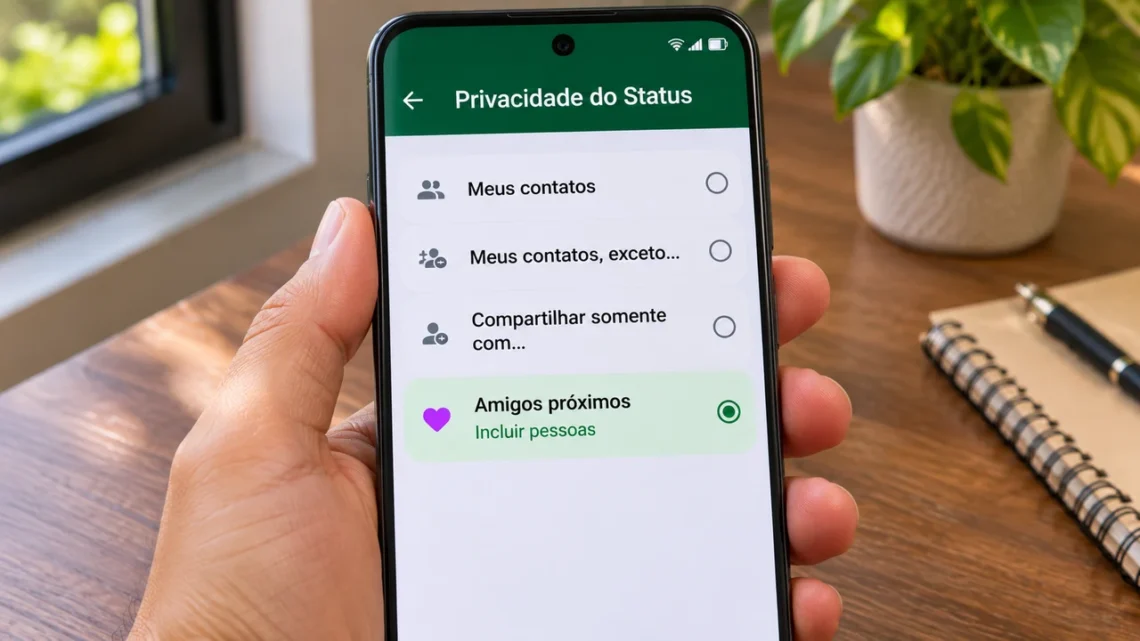
21 de novembro de 2026Você gravou um vídeo engraçado no churrasco e quer postar no Status. Na hora de publicar, lembra que entre os seus contatos também estão clientes, colegas de trabalho e aquele prestador de serviço que você chamou uma vez. Dá para mostrar o vídeo só para a turma que estava lá? A opção Amigos Próximos no Status do WhatsApp foi pensada para esse tipo de situação. Você escolhe os contatos uma vez, salva a lista e pode selecioná-la quando tiver algo para compartilhar com aquelas pessoas.
O recurso começou a aparecer para alguns participantes dos testes do WhatsApp no Android e no iPhone, segundo o WABetaInfo. A disponibilidade geral ainda não está confirmada nas fontes consultadas. Se a lista já apareceu no seu celular, veja onde encontrá-la e o que conferir antes de postar. Se ela ainda estiver ausente, o próprio WhatsApp já oferece a opção Compartilhar somente com…, que resolve boa parte do problema.
O que são os Amigos Próximos no WhatsApp?
Amigos Próximos é uma lista de pessoas que você escolhe para ver determinadas publicações do seu Status. A ideia é parecida com a do Instagram. Antes de publicar uma foto, um vídeo ou um texto, você indica se aquele conteúdo vai para o público habitual ou para uma lista mais restrita.
Imagine que você costuma postar fotos do seu cachorro para todos os contatos. Num fim de semana, quer compartilhar um vídeo de uma brincadeira interna com quatro amigos. Você pode postar as fotos para o público de sempre e escolher Amigos Próximos para o vídeo. Cada publicação tem seu próprio público. Por isso, confira a seleção na tela de envio, principalmente quando fizer duas postagens seguidas para pessoas diferentes.
A lista também é montada por você. Um contato com quem você conversa todo dia pode ficar de fora, enquanto uma amiga que mora longe e só aparece de vez em quando pode entrar. Pense nas pessoas que você quer incluir na sua rotina de Status. A frequência das conversas é só um detalhe.
É aí que a novidade ganha utilidade. Selecionar quatro nomes para uma postagem leva pouco tempo. Repetir a seleção sempre que você tem algo para mostrar à mesma turma é que fica chato. Com a lista salva, você volta a mexer nos nomes quando quiser adicionar ou tirar alguém.
Qual é a diferença entre Amigos Próximos e “Compartilhar somente com…”?
O WhatsApp já permite limitar o público do Status. A diferença é que Amigos Próximos funciona como uma lista reutilizável, e os testes também incluem listas personalizadas para outros públicos. Com elas, você consegue deixar prontas seleções diferentes e escolher a mais adequada na hora de postar.
| Opção | Quem pode ver | Quando faz sentido usar |
|---|---|---|
| Meus contatos | O público habitual dos seus contatos | Para um aviso geral ou uma foto que você quer compartilhar com mais gente |
| Meus contatos, exceto… | Seus contatos, com exceção das pessoas marcadas | Quando você quer manter um público amplo e excluir poucos nomes |
| Compartilhar somente com… | Os contatos que você selecionar | Para mandar uma publicação a um público pequeno, inclusive em contas que ainda não têm Amigos Próximos |
| Amigos Próximos | Os contatos que você colocou nessa lista | Quando costuma compartilhar fotos e vídeos com o mesmo grupo de pessoas |
| Lista personalizada | Os contatos da lista escolhida, nas contas com o recurso | Para alternar entre públicos, como parentes, amigos da faculdade ou o pessoal do futebol |
A escolha mais fácil depende de quantas pessoas você quer alcançar. Se a postagem serve para quase toda a sua agenda e você só precisa excluir dois ou três nomes, Meus contatos, exceto… costuma dar menos trabalho. Se só cinco pessoas precisam ver, selecione essas cinco em Compartilhar somente com… ou use a lista que você já tiver preparado para elas.
Como configurar e usar Amigos Próximos no Status
Se a novidade já foi habilitada na sua conta, comece pela aba Atualizações. Você pode procurar a lista nas opções de privacidade do Status ou abrir o seletor de público enquanto prepara uma publicação. A posição do botão e os nomes exibidos podem variar conforme o aparelho e a versão do aplicativo.
- Abra o WhatsApp e entre na aba Atualizações.
- Procure o menu de Privacidade do status ou comece a criar um Status para abrir o seletor de público.
- Veja se aparece a opção Amigos Próximos.
- Abra a lista e selecione os contatos que você quer incluir.
- Salve a seleção e prepare a foto, o vídeo ou o texto que pretende postar.
- Antes de enviar, confira se Amigos Próximos aparece como público da publicação.
Se for a primeira vez, teste com algo simples, como uma foto do café ou uma frase curta. Escolha um amigo que esteja na lista e peça para ele conferir se a postagem apareceu. Assim você se familiariza com a tela sem precisar fazer o teste com uma foto que prefere manter reservada.
Ao preparar a postagem seguinte, olhe novamente o nome do público perto do botão de envio. Esse detalhe evita confusões tanto quando você quer restringir uma foto quanto quando quer voltar a fazer um aviso geral. Se você usa o Status para divulgar o horário de atendimento de uma loja, por exemplo, vale conferir se o aviso vai alcançar os clientes que você pretende avisar.
Dá para criar outras listas além de Amigos Próximos?
Nos testes acompanhados pelo WABetaInfo, a atualização também permite montar listas personalizadas pelo menu de privacidade do Status. A tela testada tem um botão para criar uma lista, escolher um nome, selecionar um emoji e adicionar os contatos. Assim, você pode ter uma lista chamada Família e outra chamada Pessoal da corrida, cada uma com seus próprios integrantes.
Pense numa pessoa que usa o mesmo número para receber pedidos de doces e conversar com parentes. Ela pode deixar os avisos sobre encomendas para um público mais amplo e guardar as fotos de um almoço de domingo para uma lista de família. Já quem joga bola toda semana pode usar uma lista do time para postar os vídeos da partida para quem costuma acompanhar.
Um contato pode fazer sentido em mais de uma lista. Sua prima, por exemplo, pode estar em Família e também em Pessoal da corrida. Colocá-la nas duas facilita a escolha do público sem obrigar você a abrir uma exceção toda vez que publicar alguma coisa.
Na interface vista nos testes, quem recebe um Status de lista personalizada pode ver o nome e o emoji associados à lista. Vale escolher nomes simples que façam sentido também para quem está do outro lado. Pessoal da faculdade funciona bem. Um apelido que só é engraçado para quem o inventou pode virar assunto antes mesmo de alguém prestar atenção na foto.
O que significa o círculo roxo no Status do WhatsApp?
Na versão testada, o anel roxo ao redor do Status identifica uma atualização compartilhada com um público selecionado. Ele foi visto tanto em postagens para Amigos Próximos quanto em publicações feitas para outras listas personalizadas. Então, se aparecer um círculo roxo na foto de um contato, pode ser que você esteja na lista da família, de uma turma ou de outro público criado pela pessoa.
O círculo informa que aquela publicação foi direcionada. Ele não exibe os nomes dos outros contatos que receberam o mesmo conteúdo. Se uma amiga posta uma foto do passeio para uma lista chamada Trilha, você pode entender o contexto pelo nome da lista, mas não consegue usar o círculo para descobrir quem mais viu ou foi incluído.
Veja Também! Como congelar o visto por último no WhatsApp
A cor roxa foi registrada na interface de testes. Se o visual mudar em outra versão, o lugar mais útil para verificar quem vai receber o seu Status continua sendo o seletor de público, antes de tocar em enviar.
O WhatsApp avisa quando alguém entra ou sai da lista?
Segundo o comportamento observado nos testes, adicionar ou remover um contato não dispara uma notificação. Você pode fazer ajustes conforme a lista deixa de fazer sentido para a sua rotina. A pessoa que acabou de entrar pode perceber a mudança quando receber uma publicação direcionada àquele público.
Quem fica de fora não recebe aviso sobre a publicação feita para a lista. Na prática, se você posta uma foto do reencontro da sua turma do ensino médio só para aquelas pessoas, um colega de trabalho que está fora da lista pode continuar vendo os seus Status habituais sem receber aquela foto específica.
Também vale ter em mente a diferença entre remover alguém de Amigos Próximos e bloquear o contato. Alterar a lista muda quem pode receber as próximas publicações feitas para aquele público. A pessoa ainda pode conversar com você normalmente e ver outros Status quando estiver incluída no público escolhido.
Remover alguém muda um Status que já foi publicado?
A mudança vale para as próximas publicações. Nos testes, um Status que já estava no ar manteve o público escolhido no envio. A Central de Ajuda do WhatsApp descreve o mesmo comportamento para mudanças nas configurações de privacidade do Status em geral.
Imagine que você publicou uma foto às 10h e percebeu, meia hora depois, que um contato estava na lista por engano. Tirar o nome da lista às 10h30 corrige o público das próximas postagens. Para corrigir a foto que já está no ar, abra o seu Status, localize aquela publicação, apague-a e publique novamente com o público certo. Quem abriu a primeira versão pode já ter visto a foto.
O mesmo vale no sentido inverso. Seu irmão entrou na lista depois que você publicou o vídeo do aniversário, adicionar o nome dele não faz o vídeo anterior aparecer automaticamente. Agora só ele ficou de fora, pode ser mais simples mandar o vídeo na conversa com ele. Se várias pessoas precisavam receber a publicação, vale refazer o Status depois de conferir a lista.
Como postar só para pessoas escolhidas se Amigos Próximos ainda não apareceu
Quem ainda não recebeu a nova lista pode usar a opção Compartilhar somente com…. Ela permite escolher quais contatos verão o Status e funciona bem para um aniversário, uma novidade da família ou qualquer ocasião em que poucas pessoas precisam receber a publicação.
- Abra o WhatsApp e toque em Atualizações.
- Abra o menu da aba e entre em Privacidade do status. Você também pode procurar o seletor de público na tela de criação do Status.
- Escolha Compartilhar somente com….
- Marque os nomes de quem deve receber a publicação e confirme.
- Volte à foto, ao texto ou ao vídeo e confira o público antes de publicar.
Por exemplo, você quer mostrar uma foto do apartamento novo só para a família. Em vez de percorrer a agenda excluindo cada colega e cliente, marque diretamente os parentes que devem ver a foto. Se a próxima postagem for um aviso que pode chegar a mais gente, confira se a seleção anterior ainda está ativa e ajuste antes de postar.
Se você não encontrou Amigos Próximos, pode conferir se há uma atualização na Google Play Store, no Android, ou na App Store, no iPhone. Manter o aplicativo em dia ajuda a receber novidades, mas a opção pode continuar ausente enquanto estiver limitada a determinadas contas. Até lá, a seleção manual permite escolher o público pelo próprio WhatsApp.
Menções e compartilhamento em outras redes merecem atenção
Você escolheu quatro amigos para ver um vídeo e pensou em mencionar uma quinta pessoa usando o @. A Central de Ajuda informa que pessoas e grupos mencionados podem ver a atualização mesmo quando estão fora do público selecionado. Se a menção for para um grupo, todos os seus membros podem ver o conteúdo. Pessoas ou grupos mencionados também podem ter a opção de compartilhar a publicação com o próprio público.
Isso muda a forma de usar a lista em situações comuns. Se estiver postando um vídeo da festa para seus amigos mais próximos, evite marcar o grupo inteiro do trabalho só porque um colega aparece na gravação. Se a ideia é que apenas ele veja o trecho, envie o vídeo diretamente na conversa com ele.
O compartilhamento com Instagram Stories ou Facebook Stories também segue as configurações de privacidade da rede de destino. Se você usa a publicação automática, confira onde o conteúdo será exibido. Uma foto que você quer mostrar só à família no WhatsApp pode ter outro público se também for publicada como Story em uma dessas redes.
Quando vale mais a pena mandar uma mensagem?
Um Status funciona bem quando você quer dividir um momento e deixa a pessoa ver se tiver tempo. Uma foto do bolo pronto, um vídeo curto do cachorro ou uma lembrança da viagem encaixam bem nesse formato. As publicações do Status desaparecem após 24 horas, então parte da lista pode passar o dia sem abrir a aba Atualizações e nem chegar a ver o que você postou.
Para algo que exige resposta, a conversa costuma funcionar melhor. Se você precisa saber se sua irmã vai buscar a criança na escola ou se o amigo confirmou a reserva, mande uma mensagem. Publicar para Amigos Próximos seleciona quem pode ver. A confirmação de que a pessoa recebeu o recado é outra questão.
O tamanho do público também ajuda a decidir. Para dividir a mesma lembrança com seis amigos sem abrir seis conversas, a lista economiza tempo. Para mostrar uma foto só para uma pessoa, mandar direto costuma ser mais rápido do que ajustar a privacidade, postar e esperar que ela vá até o Status.
Perguntas frequentes sobre Amigos Próximos no WhatsApp
A lista é a mesma do Instagram?
A lista descrita nos testes é configurada dentro do WhatsApp. Se os seus Amigos Próximos no Instagram incluem colegas que você prefere deixar de fora do Status, monte a seleção no WhatsApp a partir de quem você quer alcançar ali.
Dá para saber se alguém me colocou em Amigos Próximos?
Você pode perceber quando recebe um Status com a indicação de público selecionado. Como o anel roxo também apareceu em outras listas nos testes, ele sozinho não diz qual lista foi usada. A inclusão em si não gera um aviso separado.
Por que um amigo da lista não apareceu entre as visualizações?
Estar na lista significa que ele pode ver o Status. Talvez ele ainda não tenha aberto a publicação. As confirmações de leitura também interferem no que aparece na tela de visualizações. Antes de mudar a lista, verifique se você selecionou o público certo e se a postagem ainda está dentro das 24 horas.
Preciso usar Amigos Próximos em todas as publicações?
Você pode escolher de acordo com o conteúdo. Use o público habitual para uma atualização geral e a lista de Amigos Próximos quando quiser compartilhar algo com menos gente. Se o recurso ainda não chegou à sua conta, Compartilhar somente com… já permite fazer essa escolha no próximo Status.