Como proteger o WhatsApp usando chave de acesso, impressão digital ou reconhecimento facial
22 de setembro de 2026Uma pessoa pode deixar o celular sobre a mesa por poucos minutos e, nesse intervalo, ter mensagens, fotografias e documentos visualizados sem autorização. Também existe o risco de alguém obter o código enviado por SMS e tentar cadastrar a conta em outro aparelho.
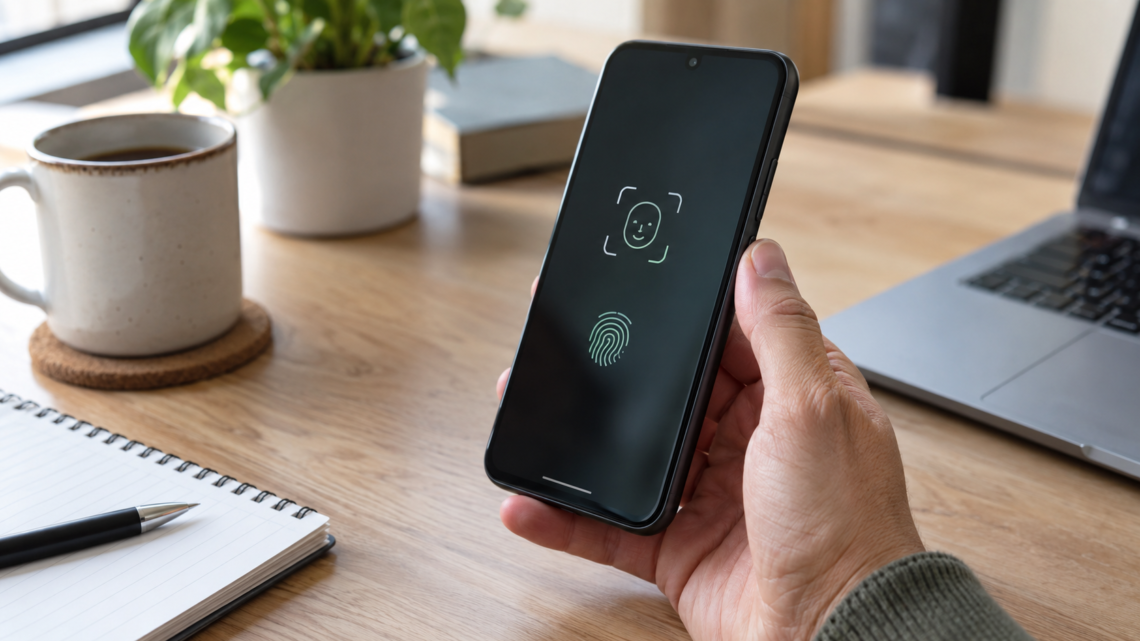
Essas duas situações exigem proteções diferentes. Para impedir a abertura do aplicativo no telefone, é possível utilizar a impressão digital ou o reconhecimento facial. Para reforçar a identificação do proprietário durante o acesso à conta, existe a chave de acesso.
Além dessas opções, o WhatsApp oferece recursos para trancar conversas específicas, conferir computadores conectados e adicionar uma verificação complementar ao número. A combinação dessas ferramentas proporciona uma defesa mais completa do que a utilização de apenas uma senha.
A seguir, veja para que serve cada recurso e como configurar o WhatsApp de forma mais segura.
Antes de começar, entenda as diferenças
Chave de acesso, bloqueio biométrico e proteção de conversas não são nomes diferentes para a mesma função. Cada recurso atua em uma situação.
A chave de acesso confirma a identidade do usuário por meio da segurança existente no aparelho. Já o bloqueio biométrico controla a abertura do WhatsApp instalado no celular. O bloqueio de conversas cria uma barreira adicional somente para os chats selecionados.
Na prática, a divisão funciona assim:
- Chave de acesso: protege o processo de entrada e verificação da conta;
- Impressão digital ou reconhecimento facial: restringe a abertura do aplicativo;
- Conversa trancada: esconde e protege chats escolhidos pelo usuário;
- Confirmação em duas etapas: dificulta o registro indevido do número;
- Bloqueio de tela: protege todo o conteúdo existente no telefone.
Por atuarem em pontos diferentes, essas ferramentas podem ser utilizadas ao mesmo tempo.
Para que serve a chave de acesso?
A chave de acesso é uma credencial digital vinculada ao sistema de proteção do aparelho. Ela permite que o usuário confirme sua identidade utilizando o método de desbloqueio já configurado no celular.
A verificação pode acontecer por meio de:
- Leitura da impressão digital;
- Reconhecimento do rosto;
- Código de desbloqueio;
- Senha do aparelho;
- Padrão de tela compatível.
Essa tecnologia diminui a dependência de senhas fáceis de esquecer ou códigos que podem ser interceptados por golpistas.
Durante a autenticação, o sistema confirma que o proprietário foi reconhecido. O aplicativo não precisa receber uma imagem do rosto nem uma cópia da impressão digital para concluir essa verificação.
Como cadastrar uma chave de acesso no WhatsApp
Antes de procurar essa função, atualize o WhatsApp por meio da loja oficial do seu celular. Também será necessário manter algum tipo de bloqueio de tela ativo.
Abra o WhatsApp e entre em:
Configurações > Conta > Chaves de acesso
Toque na opção destinada à criação da chave. O sistema solicitará a autenticação disponível no aparelho, que pode ser a digital, o rosto, o PIN ou a senha da tela.
Leia os avisos apresentados e conclua a confirmação. Após o cadastro, a nova credencial ficará relacionada à conta e ao ambiente seguro do dispositivo.
A função pode chegar aos usuários de maneira gradual. Se o menu ainda não estiver disponível, confira se existem atualizações pendentes para o WhatsApp e para o sistema operacional.
O que verificar antes de criar a chave
A chave de acesso depende da segurança do próprio aparelho. Portanto, vale revisar algumas configurações antes de ativá-la.
Confira se:
- Somente suas digitais estão registradas;
- Nenhum rosto desconhecido foi adicionado ao reconhecimento facial;
- O código de desbloqueio não é fácil de adivinhar;
- A conta principal do aparelho pertence a você;
- O sistema operacional está atualizado;
- O celular não é utilizado coletivamente por várias pessoas.
Quando outra pessoa possui uma biometria cadastrada no mesmo telefone, ela também pode conseguir confirmar determinadas solicitações de segurança.
Posso ter chaves de acesso em aparelhos diferentes?
Conforme a versão do WhatsApp e os dispositivos utilizados, a conta poderá aceitar mais de uma chave de acesso. Isso pode ser útil para quem utiliza aparelhos com sistemas diferentes.
Entretanto, manter várias credenciais exige organização. Cada aparelho antigo ou fora de uso deve ser removido das contas associadas antes de ser vendido, doado ou entregue para assistência técnica.
Também não é recomendável cadastrar uma chave em um dispositivo público, emprestado ou compartilhado. A credencial deve permanecer apenas em aparelhos controlados pelo proprietário da conta.
Como exigir a impressão digital para abrir o WhatsApp no Android
A chave de acesso não impede, sozinha, que alguém mexa em um WhatsApp que já está aberto e configurado. Para controlar o acesso local, utilize o bloqueio do aplicativo.
Primeiramente, teste se a impressão digital desbloqueia o próprio telefone. Depois, entre no WhatsApp e procure a área de privacidade:
Configurações > Privacidade > Bloqueio do aplicativo
Em algumas versões, a opção poderá mencionar diretamente a impressão digital ou a proteção biométrica.
Ative o recurso, coloque o dedo no sensor e escolha depois de quanto tempo o aplicativo deverá ser bloqueado. Para uma proteção mais rigorosa, selecione o menor intervalo disponível.
A localização e o nome do menu podem variar entre modelos e versões do sistema.
Como usar Face ID ou Touch ID no iPhone
No iPhone, o bloqueio poderá funcionar com Face ID ou Touch ID, dependendo do modelo do aparelho.
Comece verificando se a identificação biométrica está funcionando corretamente no iOS. Em seguida, abra:
WhatsApp > Configurações > Privacidade > Bloqueio do aplicativo
Habilite a exigência do recurso biométrico apresentado na tela. Escolha também o período após o qual uma nova autenticação deverá ser solicitada.
Se essa configuração não aparecer, verifique a App Store e as atualizações do iOS. Confirme ainda se o Face ID ou Touch ID já está cadastrado nas configurações do telefone.
Qual tempo de bloqueio escolher?
O intervalo determina quanto tempo o WhatsApp permanecerá acessível depois de ser fechado.
Um período longo oferece mais comodidade, mas cria uma oportunidade maior para que alguém abra o aplicativo enquanto o celular estiver desbloqueado. O bloqueio imediato exige autenticação com mais frequência, porém aumenta a privacidade.
Quem utiliza o WhatsApp para guardar dados profissionais, documentos ou conversas sensíveis deve considerar a opção mais curta oferecida pelo aplicativo.
Independentemente do intervalo, habitue-se a bloquear a tela antes de se afastar do telefone.
As mensagens continuam aparecendo nas notificações?
A proteção biométrica pode impedir a entrada no aplicativo, mas não elimina automaticamente as prévias exibidas na tela bloqueada.
Se o celular estiver configurado para mostrar o conteúdo completo das notificações, outra pessoa poderá ler parte das mensagens sem abrir o WhatsApp.
Para evitar isso, abra as configurações de notificações do sistema e limite a apresentação do conteúdo. Dependendo do aparelho, será possível:
- Ocultar todas as prévias;
- Exibir somente o nome do aplicativo;
- Mostrar o conteúdo apenas após o desbloqueio;
- Desativar notificações na tela bloqueada.
O caminho muda entre fabricantes e versões do Android ou do iOS. Procure pelas opções relacionadas à tela de bloqueio e ao conteúdo sensível.
Como proteger somente algumas conversas
Nem sempre é necessário esconder todo o aplicativo. O WhatsApp permite adicionar uma barreira específica em conversas escolhidas.
Abra o chat desejado e toque no nome do contato ou do grupo. Localize a opção destinada a trancar ou bloquear aquela conversa. Confirme a ação usando a segurança solicitada pelo telefone.
O chat será transferido para uma área reservada e deixará de aparecer da mesma forma entre as conversas comuns.
Para acessá-lo novamente, será preciso abrir a seção de conversas trancadas e confirmar sua identidade.
Como funciona o código secreto das conversas
O código secreto permite criar uma combinação exclusiva para acessar os chats protegidos. Dessa maneira, a senha das conversas não precisa ser igual ao método usado para desbloquear o celular.
Em versões compatíveis, também poderá ser possível esconder a própria pasta de conversas trancadas. Nesse caso, ela somente aparecerá quando o código correto for informado no local indicado pelo aplicativo.
Não utilize combinações relacionadas a informações públicas. Datas especiais, nomes, placas de veículos e partes do número de telefone são escolhas previsíveis.
Crie algo que não seja usado em outros serviços e guarde a informação em um gerenciador de senhas confiável.
Trancar uma conversa apaga as mensagens?
Não. A função reorganiza e protege o acesso ao chat, mas não elimina o histórico.
As mensagens continuarão dentro do WhatsApp e poderão ser visualizadas após a autenticação. Fotografias e vídeos já salvos na galeria também podem continuar fora da área protegida.
Se uma mídia não deve permanecer visível em outras pastas, verifique onde ela foi armazenada. O bloqueio do chat não deve ser confundido com a remoção de arquivos existentes no celular.
A pessoa descobre que a conversa foi protegida?
A proteção é aplicada apenas no seu aparelho. O contato não recebe um aviso dizendo que aquela conversa foi trancada.
As mensagens continuam sendo enviadas e recebidas normalmente. O recurso modifica a forma como o chat é exibido e aberto no dispositivo de quem realizou a configuração.
O que fazer quando a biometria começa a falhar
Sensores podem apresentar dificuldade quando estão sujos, molhados ou parcialmente cobertos. No reconhecimento facial, pouca iluminação ou objetos na frente do rosto também podem atrapalhar.
Caso a autenticação pare de funcionar corretamente:
- Teste a biometria na tela de bloqueio do celular;
- Limpe o sensor com cuidado;
- Reinicie o aparelho;
- Procure atualizações do sistema;
- Apague e cadastre a biometria novamente;
- Atualize o WhatsApp pela loja oficial;
- Confira as permissões relacionadas à segurança.
Quando a leitura falha repetidamente, o sistema pode solicitar a senha ou o PIN do telefone. Mantenha esse código protegido e não o compartilhe.
Impressão digital ou reconhecimento facial: qual é melhor?
A resposta depende da tecnologia presente no aparelho.
Alguns celulares possuem sistemas faciais que analisam profundidade e diferentes características do rosto. Outros utilizam apenas uma imagem captada pela câmera frontal, o que pode oferecer um nível mais básico de proteção.
A impressão digital também depende da qualidade e da posição do sensor. O método mais indicado é aquele classificado como seguro pelo fabricante e que funciona de maneira estável no dispositivo.
Se o próprio sistema avisar que o reconhecimento facial tem segurança reduzida, prefira uma digital bem cadastrada ou uma senha forte.
A chave de acesso impede todos os golpes?
Nenhum recurso isolado consegue bloquear todas as tentativas de fraude. A chave de acesso fortalece a identificação, mas o usuário ainda precisa tomar cuidado com engenharia social, links falsos e pedidos de códigos.
Golpistas podem fingir que trabalham para empresas, bancos ou para o suporte do aplicativo. Também podem alegar que enviaram um código por engano e solicitar que você informe os números recebidos.
Nunca compartilhe:
- Código enviado por SMS;
- Senha da confirmação em duas etapas;
- Código secreto de conversas;
- PIN de desbloqueio;
- Chave ou senha do backup;
- Capturas de tela contendo dados de segurança.
O suporte legítimo não precisa receber essas informações por mensagem.
Por que ativar a confirmação em duas etapas?
A confirmação em duas etapas acrescenta outra barreira ao registro da conta. Ela é especialmente importante quando alguém consegue obter o código temporário enviado ao número.
Para procurar o recurso, abra:
Configurações > Conta > Confirmação em duas etapas
Siga as instruções apresentadas pelo aplicativo e configure uma credencial que não seja óbvia. Se houver a opção de cadastrar um e-mail de recuperação, utilize um endereço protegido e que esteja sob seu controle.
A chave de acesso e a confirmação em duas etapas podem ser usadas de forma complementar, pois não têm exatamente a mesma função.
Como descobrir se existe outro aparelho conectado
Uma pessoa pode proteger o celular com biometria e ainda deixar uma sessão aberta em um computador antigo. Por isso, é importante verificar os dispositivos vinculados.
No WhatsApp, entre em:
Configurações > Aparelhos conectados
Analise os navegadores, computadores e demais equipamentos apresentados. Encerre imediatamente qualquer sessão desconhecida.
Mesmo entre os dispositivos reconhecidos, remova aqueles que não são mais utilizados. Em computadores pessoais, ative bloqueio automático da tela e uma senha exclusiva para o usuário do sistema.
Cuidados ao vender ou trocar de telefone
Apagar somente o ícone do WhatsApp não é suficiente para preparar um aparelho para venda.
Antes de entregar o celular:
- Confirme que suas conversas importantes foram transferidas;
- Desconecte contas pessoais;
- Remova chaves de acesso associadas ao dispositivo;
- Apague biometrias cadastradas;
- Restaure o aparelho para as configurações de fábrica;
- Retire o chip e o cartão de memória;
- Confira se o novo celular já está funcionando corretamente.
Faça a restauração somente depois de verificar que os arquivos necessários foram salvos e que você consegue acessar a conta em outro aparelho.
Como agir se o telefone for roubado ou perdido
O bloqueio biométrico dificulta o acesso, mas não substitui uma reação rápida.
Utilize o serviço de localização do Android ou do iPhone para marcar o aparelho como perdido e bloquear a tela remotamente. Procure a operadora para proteger a linha e evite que o chip seja utilizado por terceiros.
Registre o WhatsApp novamente em um aparelho seguro assim que recuperar o acesso ao número. Depois, revise as sessões conectadas e altere credenciais que possam ter ficado expostas.
Se a localização apontar para um endereço desconhecido, não tente buscar o celular por conta própria.
Vale a pena instalar um aplicativo externo de bloqueio?
Em geral, as funções nativas do WhatsApp e do sistema são suficientes. Um aplicativo de terceiros pode solicitar acesso às notificações, à tela, aos arquivos e à lista de programas instalados.
Conceder todas essas permissões a uma ferramenta desconhecida pode gerar um problema maior do que aquele que ela promete resolver.
Dê preferência aos recursos já presentes no aparelho. Não instale versões modificadas do WhatsApp nem programas anunciados como soluções secretas de segurança.
Proteção recomendada para a conta
Uma configuração equilibrada pode reunir as seguintes medidas:
- Bloqueio de tela com senha resistente;
- Biometria cadastrada somente para o proprietário;
- Chave de acesso do WhatsApp;
- Confirmação em duas etapas;
- Bloqueio biométrico do aplicativo;
- Código separado para conversas protegidas;
- Prévias de notificações ocultas;
- Revisão frequente das sessões conectadas;
- Backup criptografado;
- Atualizações automáticas habilitadas.
Essas medidas não precisam ser configuradas de uma vez. Comece pela tela de bloqueio, pela biometria e pela confirmação adicional da conta.
Há risco em deixar o celular desbloqueado?
Sim. Muitas invasões de privacidade não envolvem programas sofisticados. Elas acontecem porque o telefone ficou aberto sobre uma mesa, dentro de um veículo ou nas mãos de outra pessoa.
Acostume-se a bloquear a tela assim que terminar de usar o aparelho. Evite informar sua senha mesmo para pessoas próximas e não deixe mensagens completas visíveis nas notificações.
A biometria é mais eficaz quando faz parte de uma rotina segura.
Perguntas frequentes
A chave de acesso e a biometria são a mesma coisa?
Não. A biometria é um dos métodos que podem confirmar uma chave de acesso. Ela também pode ser utilizada separadamente para liberar a abertura do aplicativo.
Posso bloquear o WhatsApp sem usar impressão digital?
Dependendo do aparelho, o sistema poderá aceitar reconhecimento facial, senha, PIN ou outro método de autenticação.
A biometria protege as conversas no computador?
Não automaticamente. Cada computador ou navegador conectado precisa de proteção própria. Verifique a lista de aparelhos vinculados e encerre as sessões antigas.
O bloqueio impede que as notificações apareçam?
Não necessariamente. A exibição das prévias depende das configurações de notificações do celular e precisa ser revisada separadamente.
É possível aplicar senha em apenas um chat?
Em versões compatíveis, as conversas selecionadas podem ser trancadas e protegidas com biometria ou código secreto.
O bloqueio de conversa exclui fotos da galeria?
Não. Arquivos salvos anteriormente podem continuar visíveis na galeria ou em outras pastas do aparelho.
A chave de acesso está disponível para todos?
A disponibilidade depende do sistema, da versão do WhatsApp e da liberação do recurso para cada dispositivo.
Preciso pagar para utilizar essas proteções?
Não. Os mecanismos oficiais fazem parte do WhatsApp ou do sistema do celular. Não é necessário comprar um aplicativo para ativá-los.
Posso desativar a proteção depois?
Sim. As opções podem ser modificadas nas configurações correspondentes. Antes de remover uma camada de segurança, avalie se o aparelho contém informações particulares ou profissionais.
Outra pessoa pode cadastrar a digital dela no meu aparelho?
Isso dependerá do acesso às configurações e à senha principal do celular. Por esse motivo, o código de desbloqueio não deve ser compartilhado.
Conclusão
Proteger o WhatsApp exige atenção a mais de uma situação. A chave de acesso ajuda a confirmar quem está tentando entrar na conta. A impressão digital ou o reconhecimento facial limita a abertura do aplicativo. Já as conversas trancadas recebem uma camada adicional dentro do próprio WhatsApp.
O resultado fica mais seguro quando esses recursos são combinados com uma senha forte na tela, a confirmação em duas etapas, notificações discretas e a revisão dos aparelhos conectados.
Também é essencial desconfiar de pedidos de códigos e evitar ferramentas não oficiais. A melhor proteção não depende apenas de uma configuração: ela nasce da união entre recursos atualizados e hábitos cuidadosos no uso do celular.
- Como proteger o WhatsApp usando chave de acesso, impressão digital ou reconhecimento facial
- Como saber se alguém bloqueou você no WhatsApp
- Como fazer um backup seguro no WhatsApp e proteger suas conversas
- Como recuperar mensagens apagadas do WhatsApp: veja as opções disponíveis
- Como saber se meu WhatsApp foi clonado: veja os sinais e proteja sua conta