WhatsApp não baixa fotos, vídeos ou áudios: veja como corrigir
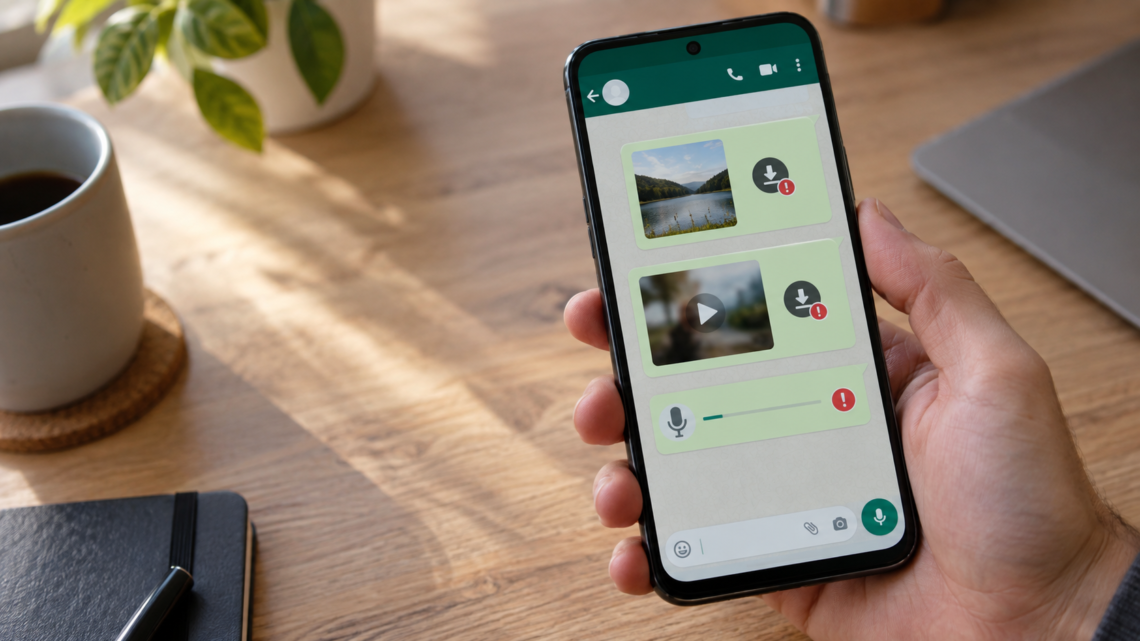
23 de setembro de 2026Você recebe uma foto, um vídeo ou uma mensagem de voz no WhatsApp, toca no arquivo e nada acontece. Em alguns casos, o download permanece carregando; em outros, aparece uma mensagem informando que não foi possível concluir a ação.
Esse problema pode estar relacionado à conexão com a internet, ao espaço disponível no celular, às permissões do aplicativo ou até mesmo às configurações de data e hora. Antes de desinstalar o WhatsApp ou apagar conversas, vale verificar cada possibilidade com calma.
Neste guia, você encontrará as principais causas do erro e aprenderá como voltar a baixar arquivos no WhatsApp com segurança.
Por que o WhatsApp não consegue baixar arquivos?
Para receber uma mídia, o WhatsApp precisa se comunicar com seus servidores e salvar o conteúdo no aparelho. Se alguma parte desse processo for interrompida, o download poderá falhar.
Entre as causas mais comuns estão:
- Internet lenta ou instável;
- Pouco espaço disponível no celular;
- Falta de permissão para acessar fotos e arquivos;
- Economia de dados ativada;
- Data e hora configuradas incorretamente;
- Cartão de memória com defeito;
- Aplicativo desatualizado;
- Instabilidade temporária no WhatsApp;
- Arquivo antigo que não está mais disponível para download.
A solução depende da origem do problema. Por isso, é recomendável realizar os testes a seguir na ordem apresentada.
1. Verifique sua conexão com a internet
Comece abrindo outro aplicativo ou uma página no navegador. Caso nenhum conteúdo carregue, o problema provavelmente está na conexão e não no WhatsApp.
Se estiver usando uma rede Wi-Fi, desligue e ligue o Wi-Fi do celular. Também é possível reiniciar o roteador e aguardar alguns minutos antes de testar novamente.
Na internet móvel, confirme se o aparelho apresenta sinal e se ainda existe franquia de dados disponível. Ativar o modo avião por aproximadamente 20 segundos e depois desativá-lo pode ajudar a restabelecer a conexão.
Tente também alternar entre Wi-Fi e dados móveis. Se o arquivo baixar normalmente em uma das redes, a outra conexão pode estar apresentando alguma limitação.
2. Confira o espaço disponível no celular
Fotografias, documentos e mensagens de voz geralmente ocupam pouco espaço. Os vídeos, por outro lado, podem exigir centenas de megabytes, principalmente quando foram enviados em alta qualidade.
Quando o armazenamento está próximo do limite, o WhatsApp pode não conseguir salvar novos arquivos.
No Android, abra as configurações do aparelho e procure por Armazenamento. No iPhone, acesse Ajustes, entre em Geral e selecione Armazenamento do iPhone.
Se houver pouco espaço, remova aplicativos que não utiliza, downloads antigos e arquivos duplicados. Também é possível usar a ferramenta do próprio WhatsApp:
- Abra o WhatsApp;
- Entre em Configurações ou Ajustes;
- Toque em Armazenamento e dados;
- Selecione Gerenciar armazenamento;
- Analise os arquivos maiores antes de excluir qualquer conteúdo.
Evite apagar pastas manualmente sem verificar o que existe dentro delas. Essa ação pode eliminar mídias importantes ou dificultar a localização de arquivos recebidos.
3. Confirme as permissões do WhatsApp
O aplicativo precisa de autorização para acessar determinados recursos do aparelho. Se essa permissão tiver sido negada, o WhatsApp poderá apresentar dificuldades para baixar ou exibir mídias.
No Android
- Abra as Configurações do celular;
- Entre em Aplicativos;
- Localize e toque em WhatsApp;
- Acesse Permissões;
- Verifique as permissões relacionadas a fotos, vídeos, músicas, áudio ou arquivos.
Os nomes podem mudar conforme a versão do Android e a fabricante do aparelho.
No iPhone
- Abra Ajustes;
- Role a tela e selecione WhatsApp;
- Toque em Fotos;
- Escolha a opção adequada para permitir o acesso.
Depois de ajustar as permissões, feche o aplicativo, abra-o novamente e tente baixar o arquivo.
4. Veja se o uso de dados está restringido
Alguns celulares impedem que aplicativos utilizem dados móveis livremente. Isso pode fazer com que as mídias sejam baixadas somente quando o aparelho estiver conectado ao Wi-Fi.
Dentro do WhatsApp, acesse Configurações, toque em Armazenamento e dados e procure a seção de download automático de mídia.
Verifique quais arquivos podem ser baixados durante o uso de dados móveis e quais dependem de uma rede Wi-Fi. Você pode ajustar separadamente fotografias, áudios, vídeos e documentos.
Também confira se o modo de economia de dados está ativado no sistema do celular. Essa função ajuda a reduzir o consumo de internet, mas pode limitar downloads e atividades em segundo plano.
5. Corrija a data e a hora do aparelho
Uma configuração incorreta de data, hora ou fuso horário pode prejudicar a comunicação segura entre o WhatsApp e seus servidores.
O mais indicado é permitir que o próprio sistema faça esse ajuste automaticamente.
No Android, procure por Data e hora nas configurações e ative as opções automáticas. No iPhone, acesse Ajustes, entre em Geral, toque em Data e Hora e habilite Automaticamente.
Após a correção, reinicie o aparelho e faça uma nova tentativa.
6. Reinicie o celular
Reiniciar o aparelho encerra processos temporários que podem estar travados e restabelece serviços utilizados pelo WhatsApp.
Essa medida simples não apaga conversas, fotos ou configurações. Depois que o celular ligar novamente, abra o aplicativo e tente baixar a mídia.
7. Atualize o WhatsApp
Versões antigas podem apresentar falhas de compatibilidade ou erros que já foram corrigidos pelos desenvolvedores.
Abra a Google Play Store ou a App Store, procure por WhatsApp e verifique se o botão Atualizar está disponível.
Baixe aplicativos somente pelas lojas oficiais. Versões modificadas do WhatsApp podem apresentar problemas de segurança, funcionamento e acesso à conta.
8. Remova os arquivos temporários do aplicativo no Android
Durante o uso diário, o WhatsApp mantém determinados dados provisórios no aparelho para abrir algumas funções com mais rapidez. Se um desses registros ficar corrompido, o carregamento de fotos, vídeos ou áudios poderá apresentar falhas.
No Android, esses arquivos podem ser removidos da seguinte maneira:
- Entre nas Configurações do aparelho;
- Abra a área de Aplicativos;
- Procure pelo WhatsApp;
- Acesse as informações de Armazenamento;
- Toque na alternativa destinada a apagar o cache.
Esse procedimento elimina somente os elementos temporários acumulados pelo aplicativo. Não selecione comandos como Apagar dados ou Limpar armazenamento, pois eles podem remover informações mantidas localmente e fazer com que a conta precise ser configurada novamente.
No iPhone, não existe uma função específica para excluir apenas os arquivos temporários do WhatsApp por meio das configurações do sistema.
9. Verifique o cartão de memória
Em aparelhos Android que utilizam cartão microSD, uma falha no acessório pode impedir que novos arquivos sejam gravados.
Observe se o celular consegue abrir outras fotos e documentos armazenados no cartão. Se também houver problemas com esses arquivos, desligue o aparelho antes de retirar o cartão e recolocá-lo.
Um cartão danificado ou configurado apenas para leitura pode precisar ser substituído. Antes de formatá-lo, copie os dados para outro local, pois a formatação apaga seu conteúdo.
10. Peça que o arquivo seja enviado novamente
Nem toda mídia permanece disponível para download indefinidamente. Isso pode acontecer principalmente com arquivos antigos que nunca foram baixados ou que deixaram de estar disponíveis no aparelho e nos servidores.
Quando apenas uma foto, um vídeo ou um áudio apresenta erro, mas os arquivos mais recentes funcionam normalmente, peça ao contato que envie o conteúdo outra vez.
Essa costuma ser a solução mais simples quando o problema está limitado a uma única mensagem.
11. Confira se o WhatsApp está fora do ar
Caso a conexão esteja funcionando e várias pessoas estejam enfrentando o mesmo problema, pode existir uma instabilidade temporária no serviço.
Nessa situação, downloads, envio de mensagens, chamadas e atualizações de status podem falhar ao mesmo tempo. Não é necessário alterar todas as configurações do aparelho. Aguarde alguns minutos e tente novamente.
12. Faça um backup antes de reinstalar o aplicativo
A reinstalação deve ser utilizada apenas depois que as soluções anteriores não funcionarem. Antes de remover o WhatsApp, confirme se existe um backup recente das conversas.
Acesse Configurações, entre em Conversas e toque em Backup de conversas. Verifique a data da última cópia e, se possível, faça um novo backup.
Não desinstale o aplicativo sem confirmar essa informação. Conversas e arquivos que não estiverem incluídos em uma cópia de segurança poderão ser perdidos.
Depois de verificar o backup, remova o WhatsApp, instale novamente pela loja oficial e siga o processo de confirmação do número.
O WhatsApp não baixa áudios, mas recebe fotos normalmente
Quando somente os áudios apresentam problemas, verifique se o volume de mídia está ativado e teste a reprodução com e sem fones de ouvido.
Também é importante confirmar se o aplicativo possui permissão para acessar arquivos de áudio. Caso a mensagem de voz tenha sido recebida há muito tempo, talvez seja necessário solicitar um novo envio.
O WhatsApp baixa os arquivos, mas eles não aparecem na galeria
Nesse caso, o download pode estar funcionando normalmente. O problema pode estar relacionado apenas à exibição das mídias na galeria do aparelho.
No WhatsApp para Android, abra Configurações, acesse Conversas e confira a opção Visibilidade de mídia. Também é possível abrir uma conversa específica, tocar no nome do contato ou grupo e verificar a configuração de visibilidade daquela conversa.
No iPhone, entre em Ajustes, toque em Conversas e confira a opção relacionada ao salvamento das fotos no aplicativo Fotos.
Mesmo quando uma mídia não aparece na galeria, ela pode continuar disponível dentro da própria conversa.
É seguro usar aplicativos que prometem corrigir esse problema?
Na maioria dos casos, não é necessário instalar aplicativos de limpeza, recuperação ou otimização para resolver falhas de download no WhatsApp.
Algumas ferramentas solicitam acesso a conversas, contatos, arquivos e outras informações pessoais. Além de não garantirem a solução, elas podem colocar sua privacidade em risco.
Dê preferência aos recursos do próprio celular e do WhatsApp. Se o problema continuar, utilize o canal oficial de suporte disponível nas configurações do aplicativo.
Perguntas frequentes
Limpar o cache apaga as conversas?
A limpeza do cache no Android remove apenas arquivos temporários. Mesmo assim, é importante não confundir essa opção com os botões destinados a limpar dados ou apagar o armazenamento do aplicativo.
Por que o download funciona no Wi-Fi, mas não nos dados móveis?
Isso geralmente acontece quando o download automático está configurado apenas para redes Wi-Fi, quando o modo de economia de dados está ativo ou quando o WhatsApp não possui autorização para utilizar dados móveis.
Uma foto que não foi baixada pode ser recuperada?
Se o arquivo ainda estiver disponível, basta tocar novamente no botão de download. Caso apareça um aviso informando que a mídia não está mais disponível, será necessário pedir ao remetente que a envie outra vez.
É preciso apagar o WhatsApp para resolver?
Normalmente, não. Problemas de conexão, armazenamento, permissões e configurações podem ser corrigidos sem remover o aplicativo. A reinstalação deve ficar entre as últimas alternativas.
Conclusão
Quando o WhatsApp não baixa fotos, vídeos ou áudios, a causa geralmente pode ser encontrada na internet, no armazenamento ou nas permissões do celular.
Comece pelos procedimentos mais simples: teste outra conexão, confira o espaço disponível, reinicie o aparelho e atualize o aplicativo. Se apenas um arquivo apresentar falha, peça que ele seja reenviado.
Antes de executar medidas mais profundas, como reinstalar o WhatsApp ou formatar um cartão de memória, proteja seus arquivos e confirme se há um backup recente. Dessa forma, você reduz o risco de perder conversas importantes enquanto tenta resolver o problema.
- Como desativar a Meta AI do WhatsApp e reduzir a presença do recurso
- WhatsApp não baixa fotos, vídeos ou áudios: veja como corrigir
- Como impedir que desconhecidos adicionem você a grupos do WhatsApp
- Como proteger o WhatsApp usando chave de acesso, impressão digital ou reconhecimento facial
- Como saber se alguém bloqueou você no WhatsApp